Tarefas — quadros, fases e o trabalho do time
Como organizar o trabalho do time em quadros de tarefas na Sofrim.ai, com responsáveis, prazos, fases, formulários e automações do quadro.
Tarefas organiza o que cada pessoa do time precisa fazer. Cada processo de trabalho vira um quadro — "Implantações", "Suporte", "Financeiro" — com as suas colunas.
Quadros
Em Tarefas › Quadros, veja todos os quadros e como vai cada um. Novo quadro cria um do zero ou a partir de um modelo pronto.
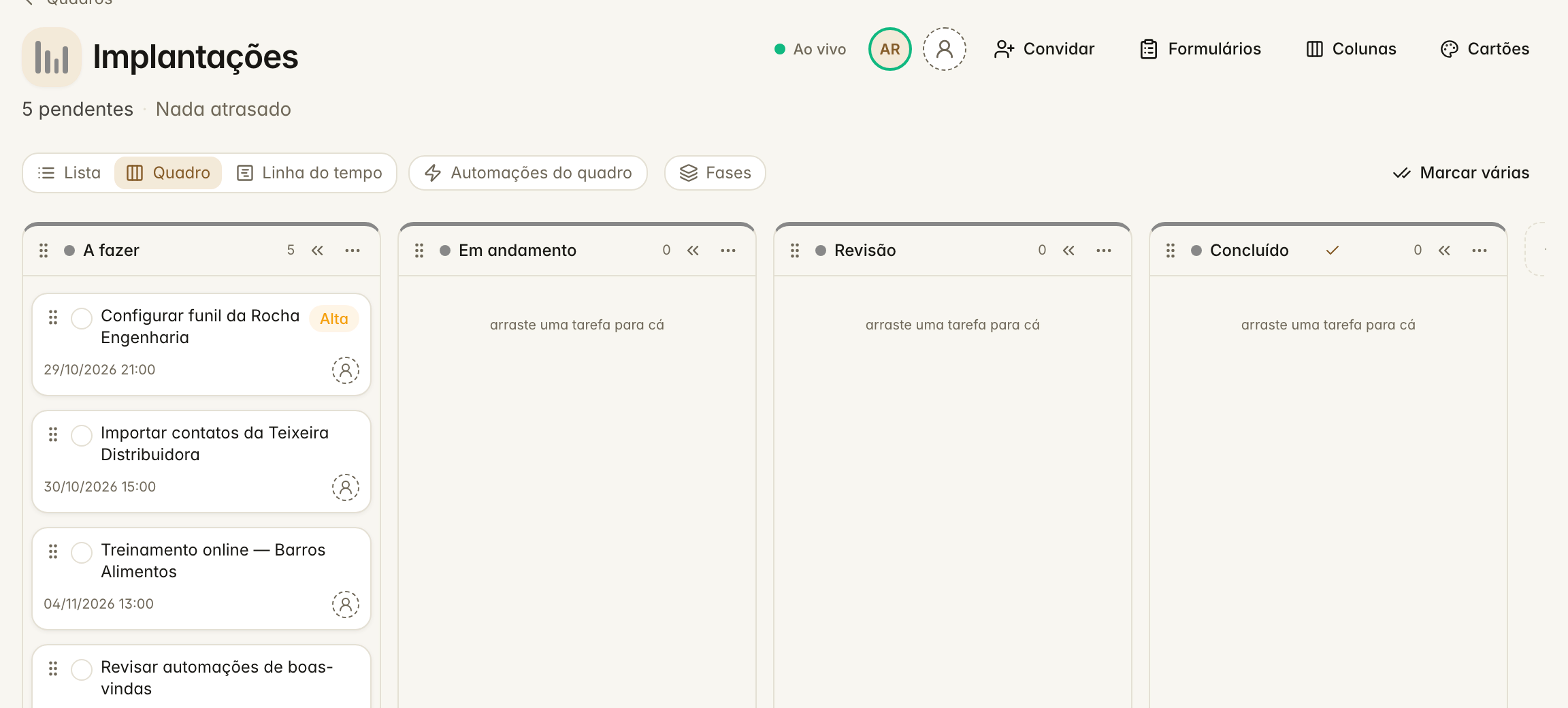
Dentro do quadro:
- Nova tarefa (ou Adicionar tarefa no pé da coluna) cria um cartão;
- arraste o cartão entre as colunas; entrar na coluna final (marcada com ✓) conclui a tarefa;
- clique no cartão para abrir a tarefa: título, descrição, responsáveis (pode ser mais de um), início e prazo, prioridade, anexos, subtarefas e a atividade de quem mexeu em quê;
- Etiquetas são rótulos coloridos curtos — "Urgente", "Cliente VIP", "Retrabalho" —, como as etiquetas do lead no funil. Na tarefa aberta, clique em Etiquetas, escolha as do quadro ou digite um nome novo e aperte Enter para criar. Elas aparecem no cartão (até três, e um +N com o resto), na Lista e na Linha do tempo, e valem para todas as tarefas do quadro. Para etiquetar várias de uma vez, marque os cartões e use Etiquetas na barra de baixo: tocar põe em todas as marcadas; se todas já têm, tira;
- Lista, Quadro e Linha do tempo são três jeitos de ver as mesmas tarefas;
- os rostos no topo mostram quem vê o quadro — o anel verde indica quem está nele agora. Clique num rosto para ver só as tarefas daquela pessoa;
- Marcar várias seleciona cartões para mover, atribuir ou concluir de uma vez.
Tarefa criada pelo negócio. Ao criar uma tarefa pelo negócio no funil, abre a mesma janela de Nova tarefa de sempre, já ligada ao negócio, com os responsáveis dele escolhidos e no quadro padrão do funil (escolhido nas Configurações do funil; dá para trocar na hora). Ao criar, a tarefa completa abre em seguida, para você continuar preenchendo. Se você abriu a tarefa por cima do painel do negócio, o Esc fecha só o painel de cima — o do negócio continua aberto embaixo.
Colunas e cartões
Colunas renomeia, colore, reordena e define quais colunas concluem a tarefa. Cartões escolhe o que aparece em cada cartão: capa, campos, responsáveis, checklist.
Uma coluna pode exigir algo para a tarefa entrar — por exemplo, "só entra em Em andamento com responsável" ou "só entra em Produção com a etiqueta Aprovado". O cadeado no cabeçalho da coluna mostra a exigência antes de você arrastar.
Fases
Fases divide o trabalho no tempo, como um sprint: cada fase tem início, fim e objetivo. Só uma fica em andamento por vez. Ao encerrar, as tarefas que sobraram vão para a próxima fase (ou para o backlog). Na Linha do tempo, cada fase vira uma barra com o progresso por coluna.
Formulários
Formulários cria um link público que qualquer pessoa preenche — e cada resposta vira uma tarefa no quadro. Serve para pedidos internos, chamados de suporte e solicitações de clientes.
Automações do quadro
Automações do quadro reage ao que acontece com as tarefas: "quando entrar em Revisão, avisar quem revisa por e-mail", "quando atrasar, avisar o responsável", "quando ganhar a etiqueta Urgente, avisar o dono". Há receitas prontas — escolha uma e responda às perguntas. Para montar a sua, clique em Montar do zero (fica sempre ao lado das receitas) ou em Nova automação: a primeira pergunta é o que dispara, e o editor abre com o gatilho escolhido.
Qualquer movimento de coluna: escolha Uma tarefa mudou de coluna e deixe "Entrou em qual coluna" e "Saiu de qual coluna" em qualquer coluna — a automação roda em todo movimento. A receita "Quando uma tarefa mudar de coluna, então avisar os responsáveis por e-mail" também aceita qualquer coluna nas duas pontas. O passo Pôr ou tirar etiquetas da tarefa muda as etiquetas, e Abrir uma tarefa (nos fluxos e nas regras do funil) já pode abrir a tarefa com etiquetas.
- Mais de uma coluna: em "Entrou em qual coluna" e "Saiu de qual coluna", marque várias colunas para a automação valer em qualquer uma delas.
- Gatilhos novos: Uma tarefa foi cancelada e Uma tarefa perdeu uma etiqueta.
- Condição com várias comparações: o passo Condição compara a coluna, quem faz, a prioridade, a situação, a etiqueta e um campo personalizado — e junta várias comparações com todas valerem ou qualquer uma valer.
- Mover para a próxima coluna ou para a anterior, além das colunas do quadro.
- Avisar o seu sistema (webhook) e Esperar o horário comercial também valem nas automações do quadro.
- Mudar quem faz: em Quem, escolha Estas pessoas, Quem fez a mudança (quem arrastou ou concluiu a tarefa passa a fazer) ou Uma destas, em rodízio (uma pessoa por tarefa, na ordem).
- Avisar mais gente: em Avisar quem faz no WhatsApp e por e-mail, Para quem aceita Pessoas escolhidas ou Os dois — o gerente recebe mesmo sem fazer a tarefa.
- Num fluxo: um fluxo de Fluxos também começa por um gatilho de tarefa, de um quadro ou de qualquer um — e a tarefa ligada a um lead traz o lead junto. Veja Fluxos.
Nas mensagens de aviso, os botões embaixo da caixa inserem o nome da tarefa, a coluna, a coluna de onde ela saiu, o prazo e o quadro. Escreva a frase pensando na tarefa com tudo preenchido ("…, o prazo é de {{prazo}}"): quando a tarefa não tem prazo, o trecho que só fala do prazo sai da mensagem, e a frase continua certa. A prévia mostra os dois casos — Assim chega e Numa tarefa sem prazo.
Minhas tarefas, Time e o relatório
- Minhas tarefas: tudo o que é seu, de todos os quadros, agrupado por prazo (atrasadas, hoje, amanhã, esta semana).
- Time: a carga de cada pessoa — quem está sobrecarregado e quem está livre.
- Relatório de tarefas (em Relatórios › Tarefas): o que foi concluído, o que atrasou e se o time está vencendo o trabalho. Até novembro de 2026 ficava em Tarefas › Relatórios.
Convidar pessoas de fora
Convidar chama um colaborador de fora da empresa para um quadro específico — um cliente acompanhando a obra, por exemplo — sem dar acesso ao resto do painel. Também dá para compartilhar um link só de leitura.