Fluxos — automações que rodam sozinhas
Como criar fluxos de automação na Sofrim.ai para prospectar, avisar o time, mover leads e enviar mensagens, e como conferir cada execução.
Um fluxo é uma sequência de passos que roda sozinha: começa com um gatilho (um horário, ou algo que aconteceu) e segue passo a passo. Fica em Fluxos › Meus fluxos.
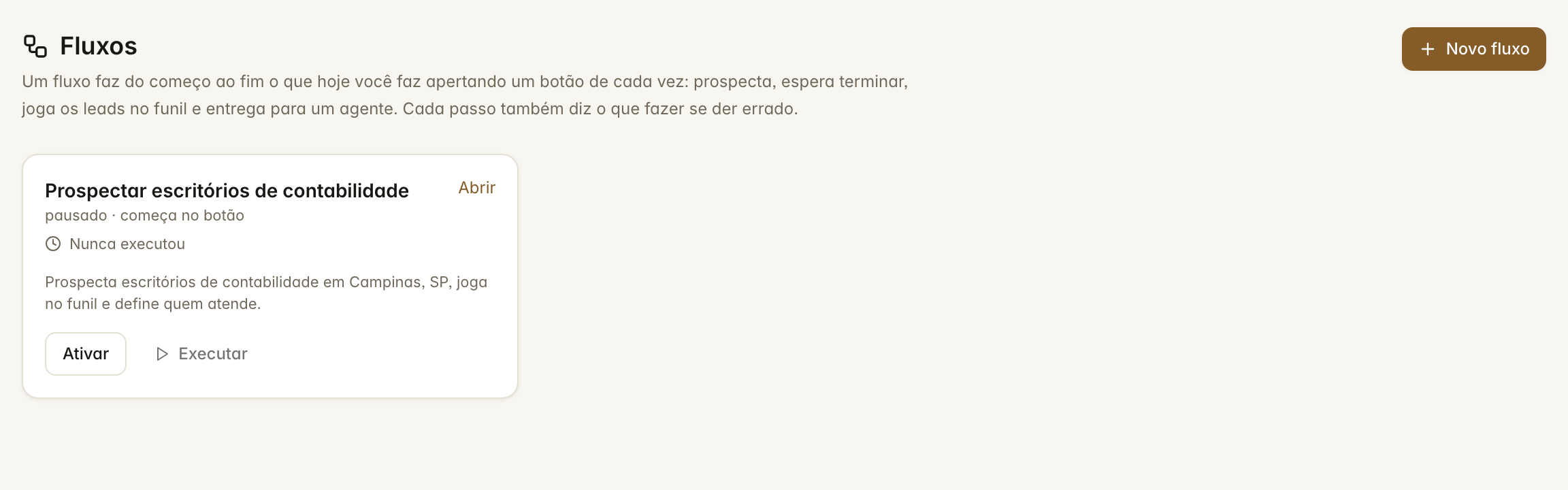
Criar um fluxo
Clique em Novo fluxo e escolha Em branco ou um modelo pronto — por exemplo, "Prospectar e entregar para o agente". Em branco, a primeira pergunta é o que dispara o fluxo, com as opções agrupadas por assunto (etapas do funil, o lead, tempo sem resposta, o agente, agenda, formulários, ou "quando eu apertar Executar"). O editor já abre com o gatilho escolhido e os filtros dele à vista. No editor, você liga os passos como num desenho:
- gatilhos: toda segunda às 9h; quando o lead muda de etapa; quando o cliente fica sem resposta;
- passos: prospectar, importar para o funil, mandar mensagem, avisar o time pelo WhatsApp ou e-mail, criar tarefa, esperar (em minutos, horas ou dias), conferir uma condição.
Qualquer movimento de etapa: escolha O lead mudou de etapa e deixe "De qual etapa saiu" e "Para qual etapa foi" em qualquer etapa. O fluxo roda em todo movimento do card entre as etapas; escolha uma das pontas para filtrar só aquele lado.
Passos ao mesmo tempo: ligue duas setas saindo do mesmo passo e os dois caminhos rodam juntos — por exemplo, avisar a equipe e mover o card. A seta mostra ao mesmo tempo, e cada caminho aparece como uma execução própria em Execuções. Se dois caminhos paralelos se juntam de novo num mesmo passo, esse passo roda uma vez por caminho.
Mais gatilhos e passos: O negócio foi ganho, O negócio foi perdido e Uma etiqueta foi tirada. Em "Entrou em qual etapa" e "Saiu de qual etapa" dá para marcar mais de uma etapa ("em Proposta ou Negociação"). O passo Mover para outra etapa aceita A próxima etapa e A etapa anterior, e o card que um fluxo move também dispara as regras e os fluxos daquela etapa — a corrente para no terceiro elo. Em Avisar a equipe e Avisar a equipe por e-mail, Quem cuida do lead manda para o perfil de quem cuida do negócio.
Mudou quem cuida ou o valor: os gatilhos Mudou quem cuida do lead e Mudou o valor do negócio disparam quando alguém troca isso no card, em massa ou pela Mavian. Com a condição Quem cuida do lead ou Valor do negócio, vale só para uma pessoa ou acima de um valor. Nas mensagens, {{responsavel}} é o nome de quem cuida.
Tarefas e pedidos num fluxo: em "Começar quando" há os grupos Tarefas e Pedidos. Com um gatilho de tarefa, escolha De qual quadro (ou qualquer quadro) e os filtros de sempre; os passos de tarefa entram na paleta. A tarefa ligada a um lead traz o lead junto, e o pedido traz o card do cliente — então os passos de lead também valem ali ("concluiu a tarefa de visita → mover o lead para Proposta").
Levar para outro funil: o passo Levar para outro funil tira o card deste funil e põe em outro, na etapa que você escolher (ou na primeira). A passagem fica na trajetória, e o funil novo dispara os gatilhos de etapa dele.
Caminhos, grupos, esperas e repetições
- Dividir em caminhos: vários caminhos, cada um com a sua condição. O primeiro que valer leva o fluxo; se nenhum valer, ele segue pela seta vermelha (nenhum caminho). Um caminho sem comparação vale sempre — deixe-o por último, como "o resto". Arrastar a seta verde até um passo cria um caminho para ele, e a seta mostra o nome do caminho.
- Grupos na condição: em Se... então (e em cada caminho), Mais um grupo junta comparações com o próprio "todas" ou "qualquer" — como "(cidade é Rio ou Niterói) e tem CNPJ".
- Esperar até: além de Um tempo, o passo Esperar um tempo espera Até uma data, Até um dia da semana ("a próxima segunda às 9h") ou Perto de um prazo ("1 dia antes do prazo da tarefa", "1 hora antes da reunião"). Se o momento já passou, o fluxo segue na hora.
- Para cada item: repete os passos seguintes para cada lead desta campanha, cada lead de um funil (numa etapa, com uma etiqueta) ou cada subtarefa da tarefa — uma execução por item, até 200 de uma vez. Sem item nenhum, segue pela seta vermelha.
- Chamar outro fluxo: abre outro fluxo com o mesmo lead (ou tarefa). O fluxo chamado começa por Começar quando outro fluxo chamar — bom para um pedaço que se repete em vários fluxos, como "boas-vindas". Marque Esperar ele terminar para seguir só depois: pela seta verde se deu certo, pela vermelha se falhou. Um fluxo nunca chama a si mesmo nem quem o chamou.
O fluxo nasce desligado. Ligue pelo interruptor quando estiver pronto. Os que a configuração inicial montou trazem o selo criado na configuração inicial.
Executar e conferir
Executar roda o fluxo na hora. A aba Execuções mostra cada vez que ele rodou, no mesmo desenho, com o caminho percorrido. Clique num passo para ver o que ele fez: a mensagem exata que saiu, para quem, o valor que a condição olhou.
Fluxos › Execuções dos fluxos reúne o histórico de todos os fluxos. Uma execução que falhou fica vermelha, com o motivo em português.
Fluxo ou regra do funil?
| Use | Quando |
|---|---|
| Regra do funil | algo simples sobre um lead: "entrou na etapa X, faça Y" |
| Fluxo | vários passos, esperas, horários e caminhos diferentes |
| Automação do quadro | algo sobre tarefas |
| Regra dos pedidos | algo sobre pedidos |
As regras do funil ficam na aba Regras do funil, em Nova regra, com modelos prontos. Nos modelos que avisam a equipe pelo WhatsApp, a janela pergunta quem recebe o aviso antes de criar: Quem cuida do lead (vai para o WhatsApp do perfil de quem cuida do negócio) ou Um número do seu time. O lead nunca recebe esse aviso.
Pedir à Mavian: no alto da janela Nova regra, escreva com suas palavras o que você quer (por exemplo, "quando o lead ficar 3 dias sem responder, mande um lembrete e avise quem cuida dele") e clique em Pedir à Mavian. Ela abre ao lado, pergunta o que faltar e monta uma regra do funil ou, se precisar de vários passos, um fluxo.