Agentes — treinar o vendedor que atende por você
Como criar e treinar o agente de vendas da Sofrim.ai em três blocos (comportamento, roteiro e conhecimento) e definir quem o time chama quando ele não sabe.
Um agente é o vendedor virtual que conversa com os seus clientes. Cada espaço pode ter vários — um para vendas, outro para suporte, por exemplo. Ficam em Atendimento › Agentes.
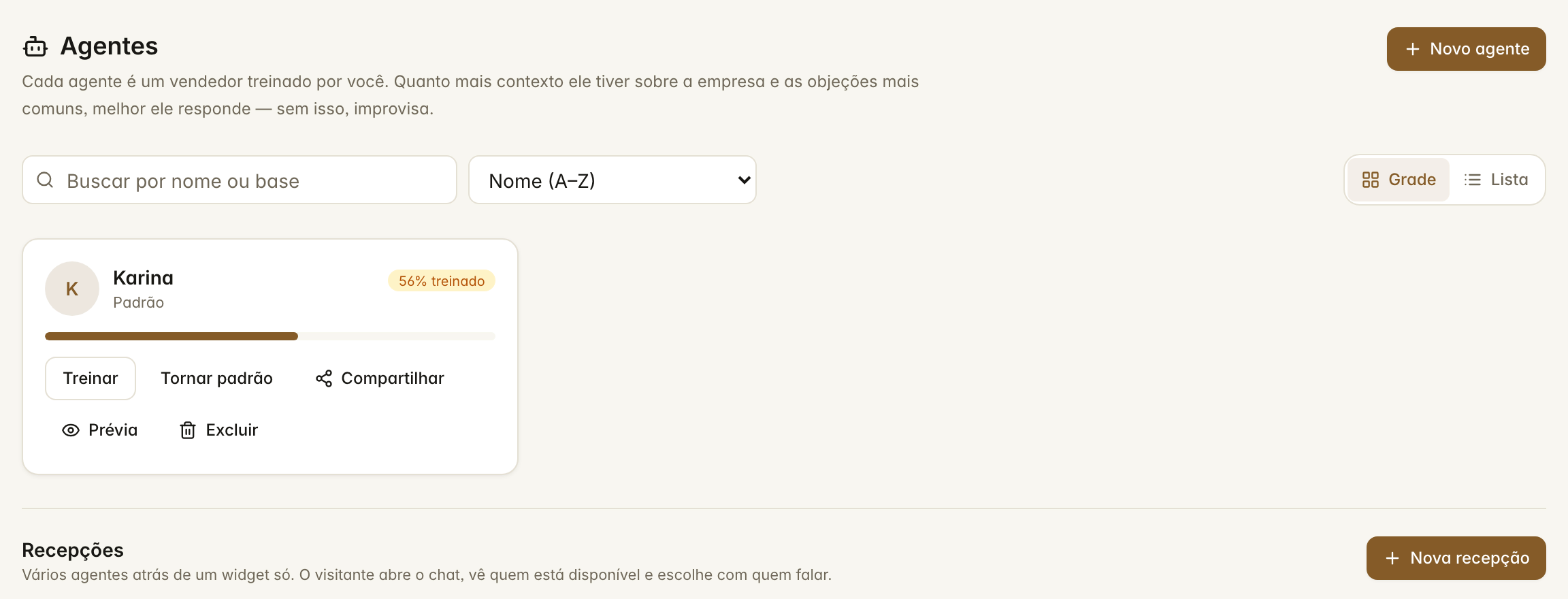
O agente que a configuração inicial montou (e os de cada assunto, se você pediu) aparece com o selo criado na configuração inicial — é um agente como qualquer outro, e se ajusta à vontade.
A barra no cartão mostra o quanto o agente está treinado. Um agente sem treino funciona, mas responde genérico — quanto mais ele souber da empresa, melhor ele vende.
A página de treino
Clique em Treinar (ou no nome do agente) para abrir a página dele. Para criar um agente novo, use Novo agente: abre a mesma página, vazia.
O treino é dividido em partes, listadas à esquerda (no celular, nas abas do topo). Cada parte diz o que é e por que importa, e o número ao lado mostra quanto dela já está preenchido — o ✓ aparece quando está completa.
| Parte | O que você define |
|---|---|
| Identidade | o nome, como ele se apresenta, a persona base (cada uma explicada na tela; o agente lê a escolhida em toda conversa, antes do seu treino) e a foto |
| Sobre a empresa | o que a empresa faz, o que vende, o site, a página da campanha e o contexto do momento |
| Jeito de falar | o tom de voz, como abrir a conversa e as respostas às objeções |
| Roteiro e passagem | quando o cliente está pronto para um vendedor e as perguntas de qualificação |
| Conhecimento | documentos, o site da empresa e os produtos que o agente oferece |
| Onde e quando atende | os canais, as situações em que ele assume a conversa e quem ele atende pelo número |
| Quando chamar uma pessoa | o responsável e por onde o aviso chega |
| Ferramentas | a agenda para marcar reuniões e os sistemas da empresa que ele consulta ou altera na conversa |
| No site | colocar o agente no seu site e ver quem falou com ele por lá |
Há um botão Salvar só, no alto da página, e ele grava tudo o que você mudou, em qualquer parte — inclusive as ferramentas e quem o agente atende. Com nada por gravar, ele mostra Tudo salvo. Enquanto houver algo por salvar, uma barra acompanha você no pé da tela com Alterações não salvas e o mesmo Salvar; se faltar algo para poder gravar (o nome, um item marcado), é ela que diz o quê. Se você tentar sair com algo por salvar, a tela pergunta antes. O botão Ver o que o agente lê, ao lado do Salvar, mostra o treino exatamente como o agente o recebe.
As partes seguem os três blocos do agente:
1. Comportamento
Identidade, Sobre a empresa e Jeito de falar: quem o agente é, o tom de voz, a saudação, o que a empresa faz, o que vocês vendem e as respostas às objeções mais comuns ("achei caro", "já tenho fornecedor"). Em Identidade, escolha também como ele se apresenta: como o agente de uma pessoa ou setor ("sou o agente do Marcos" — o padrão, para quando o nome é de alguém do time e o robô não deve se passar pela pessoa) ou com o próprio nome ("sou a Mavian" — para quando o nome é do próprio assistente). O que vier depois de um traço no nome ("Mavian - Loja Centro") aparece só no painel, para você diferenciar agentes parecidos.
2. Roteiro
As perguntas de qualificação que o agente precisa fazer antes de passar o cliente para o time — por exemplo, "quantos vendedores vocês têm?". O agente decide quando perguntar e só faz isso depois de responder o que o cliente perguntou; ele não transforma a conversa num formulário.
3. Conhecimento
Documentos, vídeos e o site da empresa. O agente consulta esse material para responder perguntas. Quando ele não sabe uma parte da resposta, não inventa e não interrompe o atendimento: responde o que sabe, diz ao cliente que pediu ajuda a um colega e segue a conversa (a próxima pergunta do roteiro, se houver). A pergunta vai para Atendimento › Dúvidas do agente, com quantos clientes aguardam a resposta, e a conversa ganha a marca Aguardando resposta do time.
Em Dúvidas do agente, escreva a resposta e clique em Responder ao cliente: ela vai para a conversa de cada cliente que esperava ("Voltei! Sobre o que você perguntou…") e passa a fazer parte do conhecimento do agente. No WhatsApp oficial, a mensagem só sai até 24 horas depois da última mensagem do cliente — fora disso a tela avisa que não saiu. A conversa só passa para alguém do time quando o cliente pede uma pessoa, quando o assunto é de gente (fechar negócio, cobrança, cancelamento, reclamação) ou quando ele insiste na resposta depois do aviso. "Obrigado, depois eu vejo" não chama ninguém.
Cada agente aceita até 150 documentos. Prefira vários arquivos, um por assunto — preços, prazos, garantia, cada produto —, cada um com as perguntas que o cliente costuma fazer sobre ele, a um documento grande com tudo: o agente acha o trecho certo com mais facilidade, e o Cérebro mostra cada assunto no seu lugar.
A parte Conhecimento abre no Cérebro do agente: tudo o que ele sabe, desenhado como uma rede. Cada ponto de luz é um assunto (uma página do site, um vídeo, um documento), e os assuntos parecidos ficam perto um do outro e ligados.
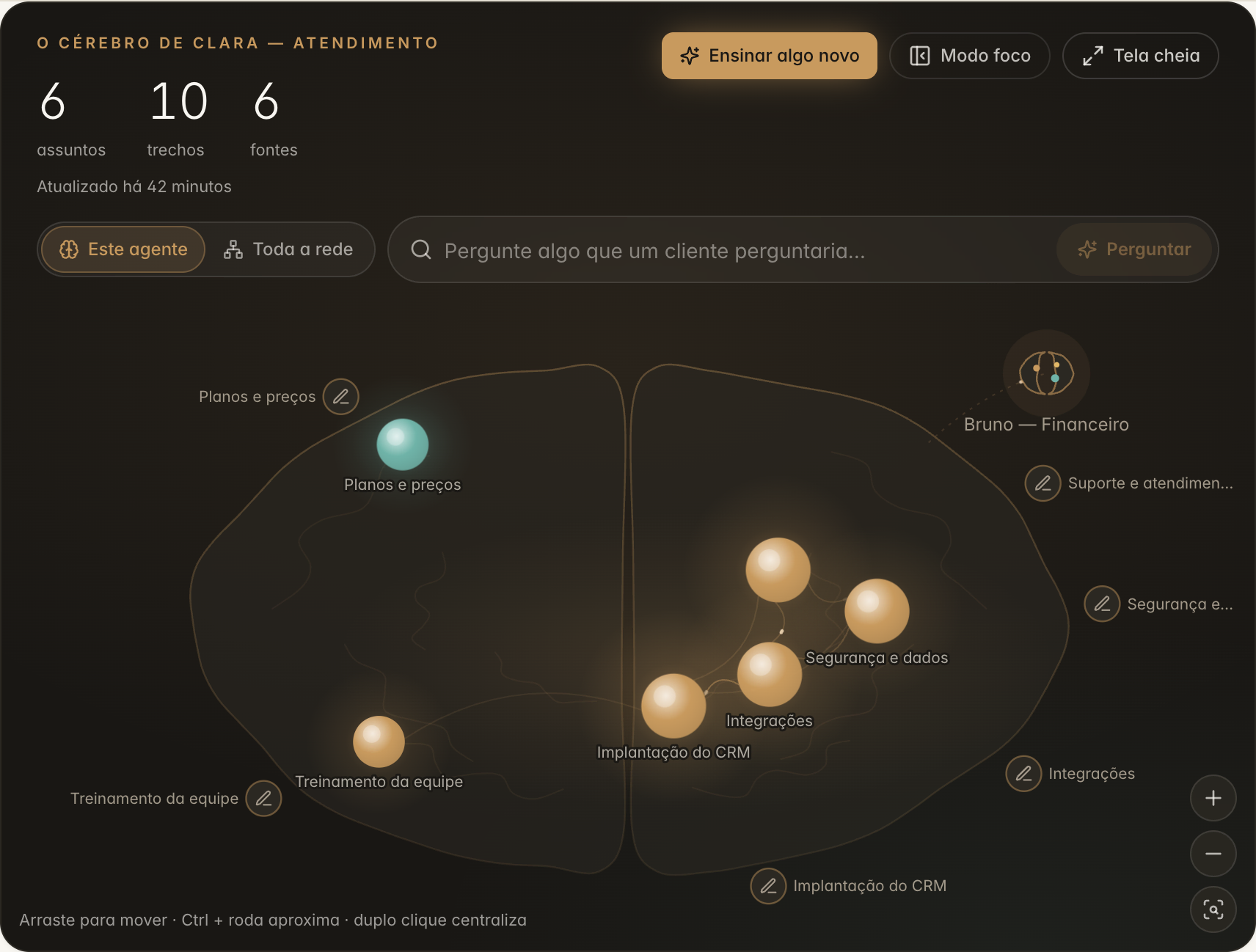
- Toque num assunto para ler os trechos que o agente leu sobre ele e ver os assuntos vizinhos.
- Pergunte ao cérebro: escreva o que um cliente perguntaria. Os assuntos que ele usaria para responder se acendem, e a tela diz se ele sabe responder, se tem uma pista ou se não sabe (aí ele chamaria o time).
- Ensinar algo novo: o endereço do site (ele lê o site inteiro a partir dali, até 50 páginas — não precisa mandar página por página), um arquivo (PDF, Word ou texto), vídeos do YouTube ou um texto que você escreve ou cola na hora.
- Colegas: escolha até 5 outros agentes que este consulta quando não sabe. Antes de chamar uma pessoa, ele procura a resposta no que os colegas sabem — o agente de vendas responde a dúvida de boleto com o que o agente do financeiro aprendeu.
- Toda a rede: todos os agentes do espaço num desenho só, com quem consulta quem. No meio fica o orquestrador: a cada 15 minutos ele pega as dúvidas que um agente não soube responder e procura a resposta no conhecimento de todos os outros. Quando acha, liga os dois como colegas — a próxima pergunta igual é respondida na hora — e mostra em Dúvidas do agente quem sabia.
Aprendido nas conversas
O agente também aprende com o que o seu time explica aos clientes. Quando alguém do time responde "a gente integra com o Odoo" ou "sábado atendemos até meio-dia", o agente guarda isso como um fato da empresa e, da próxima vez, responde sozinho. Logo abaixo do Cérebro, a lista Aprendido nas conversas mostra cada fato: a frase, quem disse e quando ("Marcos, ontem às 14h"), por onde ("pelo celular", "pelo painel", "no número da empresa") e o link Ver a conversa.
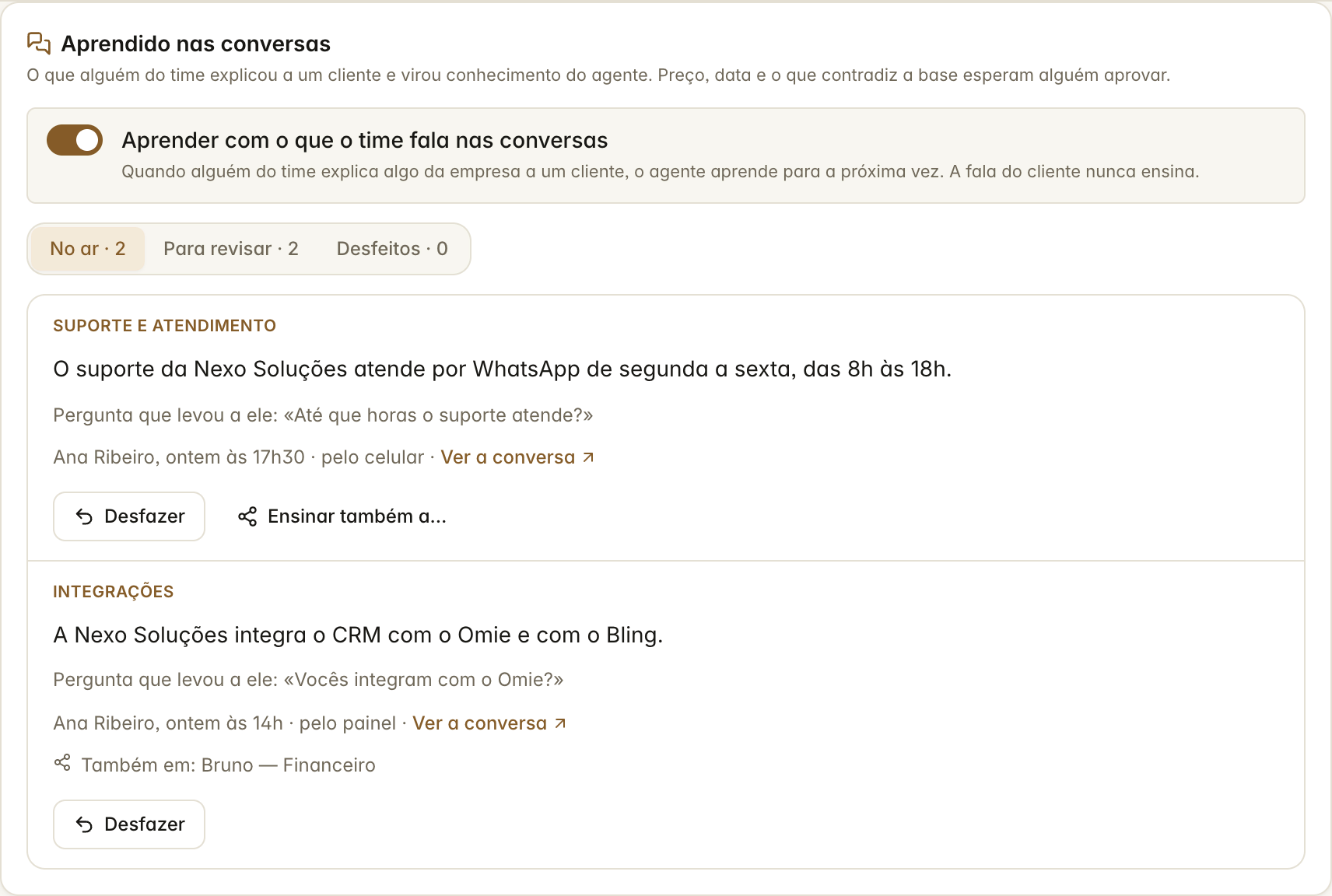
- Quem ensina: só o time. Vale a resposta que o responsável dá do próprio celular, a que alguém escreve em Responder no painel e o que é digitado direto no aparelho do número da empresa. A fala do cliente nunca ensina — ele pode estar errado ou testando o agente. O que vale só para aquele cliente (um desconto, um prazo combinado, "te ligo amanhã") também não vira nada.
- O que espera revisão: o fato vai para a aba Para revisar, e não entra sozinho, quando ele fala de preço ou data (mesmo dito pelo dono: preço errado repetido a cem clientes é o pior erro), quando contradiz o que a base diz (a tela mostra lado a lado o que foi dito e o que a base dizia), quando quem disse não pode editar o agente, quando veio do número da empresa (ali não dá para saber quem segurava o aparelho) e quando atualiza um fato antigo. Em revisão, escolha Aprovar, Corrigir e aprovar (você reescreve a frase antes) ou Recusar. O Cérebro mostra quantos estão esperando: toque em N para revisar para ir direto a eles.
- O aviso no celular: quando o responsável responde pelo celular e o fato entra, ele recebe ali mesmo "📚 Aprendi com você: …". Se estiver errado, basta responder esquece marcando essa mensagem, e o agente esquece na hora. O cliente nunca recebe esse aviso.
- Desfazer: na aba No ar, Desfazer tira o fato de todos os agentes que o usavam. Ele vai para a aba Desfeitos, junto com os recusados e os que foram trocados por um mais novo.
- Para os outros agentes: o fato é da empresa, então a cada 15 minutos o orquestrador confere se ele também serve para os outros agentes do espaço. O cartão diz Também em: com os nomes de quem recebeu, e Conflita com: quando a base de outro agente diz o contrário, com o trecho dele ao lado — aí decida você: desfaça o fato ou corrija a fonte do outro agente. Para levar à mão, use Ensinar também a… e escolha o agente pelo nome.
- Pela Mavian: diga à Mavian "lembra que a gente atende sábado até meio-dia" ou "ensina ao Suporte que a gente integra com o sistema X" — sem dizer o agente, vale o agente padrão. A régua é a mesma: preço ou data vão para Para revisar, e o que vale só para um cliente ela recusa, explicando por quê. O cartão diz "pela Mavian". Ela também responde "o que os agentes aprenderam esta semana?" e desfaz ou aprova pela frase ("desfaz aquilo do sábado"), mostrando o fato antes de confirmar.
- Ligar e desligar: a chave Aprender com o que o time fala nas conversas, no topo da lista, vem desligada: ligue nos agentes que devem aprender. Desligada, o agente não aprende sozinho com as conversas e também não recebe o que os outros agentes aprenderam. O que você ensina de propósito (pela Mavian ou pelo botão Ensinar) entra mesmo com ela desligada.
4. Ferramentas
Aqui o agente ganha acesso aos sistemas da sua empresa: o ERP, a loja, o sistema de chamados, ou qualquer ferramenta conectada em Conta › Ferramentas, inclusive uma que a sua equipe fez. Com isso, ele responde "o meu pedido já saiu?" consultando o sistema, em vez de chamar alguém do time.
Marque a conexão e as ferramentas que este agente pode usar. Cada conexão é um cartão: fechado, ele mostra quantas ferramentas estão em uso e se alguma pede atenção; clique em Ver ferramentas para abrir a lista. Com muitas ferramentas, use Procurar ferramenta e Marcar todas. Em cada ferramenta marcada, clique em Ajustar para escolher como ela entra na conversa:
| Opção | O que acontece |
|---|---|
| Consulta na hora | o agente consulta antes de responder, e a resposta sai com o dado dentro |
| Faz uma alteração | abrir um chamado, trocar um pedido, cadastrar alguém: o agente pergunta ao cliente antes e só faz depois que ele responder "sim" |
| Só nos fluxos | a ferramenta não entra na conversa; ela roda por um passo de fluxo |
- Quando o agente deve usar: escreva com as suas palavras, por exemplo "Quando o cliente perguntar em que pé está o pedido dele". É isso que o agente lê para decidir.
- Mostra dados de um cliente: marque quando a ferramenta mostra pedido, cadastro, boleto ou histórico de alguém. Aí você escolhe qual informação a Sofrim preenche sozinha com o telefone, o e-mail, o nome ou o CPF/CNPJ do contato. Assim cada cliente só vê o que é dele: mesmo que alguém peça o pedido de outra pessoa, a consulta sai com o telefone de quem está conversando.
- Ativa / desligada: cada ferramenta escolhida tem um interruptor. Desligada, o agente para de usá-la e a configuração fica guardada para quando você ligar de novo.
- Permite alterar dados neste sistema: marque na conexão quando o agente puder fazer alterações por ela. Sem a marcação, ele só consulta: as ferramentas de Faz uma alteração ficam bloqueadas. Com ela, ele sempre pede a confirmação de quem está conversando antes de alterar.
- Testar: escreva o que um cliente diria e veja o que o agente consultaria, com quais dados e o que o sistema respondeu. No teste, nada é alterado.
- Últimas consultas: o que o agente consultou nas conversas, por canal e horário.
Da própria Sofrim: coisas que o agente faz aqui dentro, sem conectar nada. São cartões em três grupos; ligue cada um na chave (ou Ligar todas do grupo) e, se quiser, clique em Quando usar para reescrever quando o agente deve usá-la. Desligar guarda o que você escreveu.
Consultas
- Consultar os pedidos do cliente: os pedidos e propostas de quem está conversando, com a situação de cada um. Só do próprio cliente, pelo telefone da conversa.
- Consultar um CNPJ: razão social, nome fantasia, situação na Receita, atividade, endereço e sócios de uma empresa.
- Consultar um CEP: rua, bairro, cidade e estado.
- Calcular com exatidão: o agente não faz conta de cabeça. Somas, descontos, porcentagens ("1.000 menos 10%"), médias, quantos dias entre duas datas, que dia cai daqui a 5 dias úteis (sem fim de semana e sem feriado nacional) e o total de um campo de tudo o que ele consultou no sistema, inclusive por cliente.
- Lembrar das conversas anteriores: "o que combinamos da última vez?". O agente procura nas conversas anteriores com a mesma pessoa (pelo telefone ou pelo e-mail), e só nelas.
Arquivos e e-mail
- Gerar uma planilha (Excel ou CSV): quando a pessoa pede os dados em planilha, para baixar ou exportar. O agente consulta o sistema conectado (o seu ERP, por exemplo) e monta a planilha com esses dados: título, cabeçalho na cor do agente, valores em reais, datas, linha de total e filtro. Os números saem do sistema, nunca digitados pelo agente. Na conversa aparece um cartão para clicar e baixar.
- Gerar um relatório em PDF: o mesmo, como relatório pronto para imprimir ou mandar adiante, com um resumo escrito pelo agente no topo, os totais em destaque e a tabela. O link de cada arquivo vale por 15 dias.
- Gráfico: quando a pessoa pede ("faturas por cliente em gráfico", "vendas por mês"), o relatório sai com um gráfico de barras, pizza ou linha, e a planilha ganha uma aba Gráfico. Os valores também saem do sistema.
- Mandar o arquivo por e-mail: a planilha ou o relatório vai em anexo, com o nome do agente no remetente. Por segurança, vai só para o e-mail que a Sofrim já tem de quem está conversando; quem está logado no sistema da sua empresa (o chat dentro do seu sistema) pode pedir para mandar a outro endereço. No máximo 3 por conversa no dia.
Ações
- Abrir uma tarefa para o time: quando o cliente pede algo que precisa de uma pessoa depois — "me liga semana que vem", "manda o catálogo". A tarefa cai para o responsável do agente, ligada ao cliente, com o prazo que ele disse. No máximo 3 por cliente no dia.
- Criar um lembrete para a pessoa: "me lembra amanhã às 9h de cobrar a Betunor". Na hora marcada, o agente manda o lembrete para a própria pessoa: pelo WhatsApp, quando a conversa é por lá, ou por e-mail, no chat do site. Até 60 dias à frente.
Outros agentes que ele pode chamar: no fim da parte Ferramentas, marque os colegas que este agente pode chamar no meio da conversa (até 5) e escreva quando chamar cada um. Quando o cliente pergunta algo que é com o colega, o agente pede ajuda a ele e responde com o que o colega sabe e consulta, para o mesmo cliente. Diferente dos Colegas do Cérebro, que só são consultados quando o agente não sabe, aqui o agente chama o colega por conta própria. O colega chamado não chama um terceiro e não faz alterações em nome de outro agente.
A sua própria IA também conversa com os agentes: conectada à Sofrim em Conta › Apps e integrações, ela pode perguntar a um agente o que ele responderia, sem falar com nenhum cliente.
O agente usa no máximo 3 ferramentas por resposta. Quando uma não responde, ele diz ao cliente que não conseguiu ver a informação agora e oferece uma pessoa — nunca inventa o resultado.
Quem o agente chama
Na parte Quando chamar uma pessoa você escolhe o responsável: a pessoa do time que recebe o aviso quando o cliente pede para falar com alguém ou quando o agente não sabe responder. O aviso chega no painel, no WhatsApp da pessoa (se ela cadastrou o celular em Configurações › Meu perfil) e por e-mail.
Depois de chamar o time, o agente continua respondendo o que sabe. Se aparecer outra pergunta que ele não sabe, ele diz que vai deixar aquela também para a pessoa responder.
Outras ações do cartão
- Tornar padrão: o agente que atende quando nenhum outro foi escolhido.
- Compartilhar: a linha de instalação do chat no seu site (também na parte No site da página do agente).
- Prévia: o treino do jeito que o agente o lê (o mesmo Ver o que o agente lê da página dele).
- Recepções: vários agentes atrás de uma só janela no site; o visitante escolhe com quem falar.