Campanhas — uma mensagem no WhatsApp para muitos contatos
Como enviar campanhas pelo WhatsApp oficial na Sofrim.ai — o público do CRM, quem fica de fora e por quê, o funil e o agente de quem responder, e o que cada uma trouxe.
Em Prospecção › Campanhas você manda uma mensagem pelo WhatsApp oficial para muitos contatos do seu CRM. Antes de enviar, a Sofrim mostra quem recebe e quem fica de fora, e por quê, e como cada contato vai receber. Quem responder vai para o funil e o agente que você escolher. Depois, você acompanha quem leu, respondeu e comprou.
Antes de começar
- As Campanhas fazem parte do plano Pro em diante. No Starter, a busca de empresas continua com o botão Disparar.
- A campanha sai pelo número oficial do WhatsApp, com um modelo aprovado pela Meta. Crie o modelo em Canais › Modelos de WhatsApp; a aprovação costuma levar de minutos a algumas horas. O número que você conecta lendo um QR é de atendimento e não envia campanha.
- Quem pode o quê: qualquer pessoa da equipe monta rascunhos. Enviar, agendar, pausar e retomar ficam com o dono e os administradores, porque mensagem enviada não volta. Para dar essa permissão a alguém de marketing, crie um perfil em Conta › Perfis de acesso.
- Cada mensagem é cobrada pela Meta na conta do WhatsApp da empresa.
Montar uma campanha
Clique em Nova campanha, ou comece por uma das receitas da tela, que já vêm com o público montado:
- Reativar quem comprou e sumiu: clientes com negócio ganho e sem contato há mais de 60 dias;
- Convidar os leads de uma busca de empresas;
- Lembrete para quem leu e não respondeu (aparece depois da primeira campanha enviada).

A tela tem quatro blocos. Cada um ganha um visto quando está pronto.
1. Quem vai receber
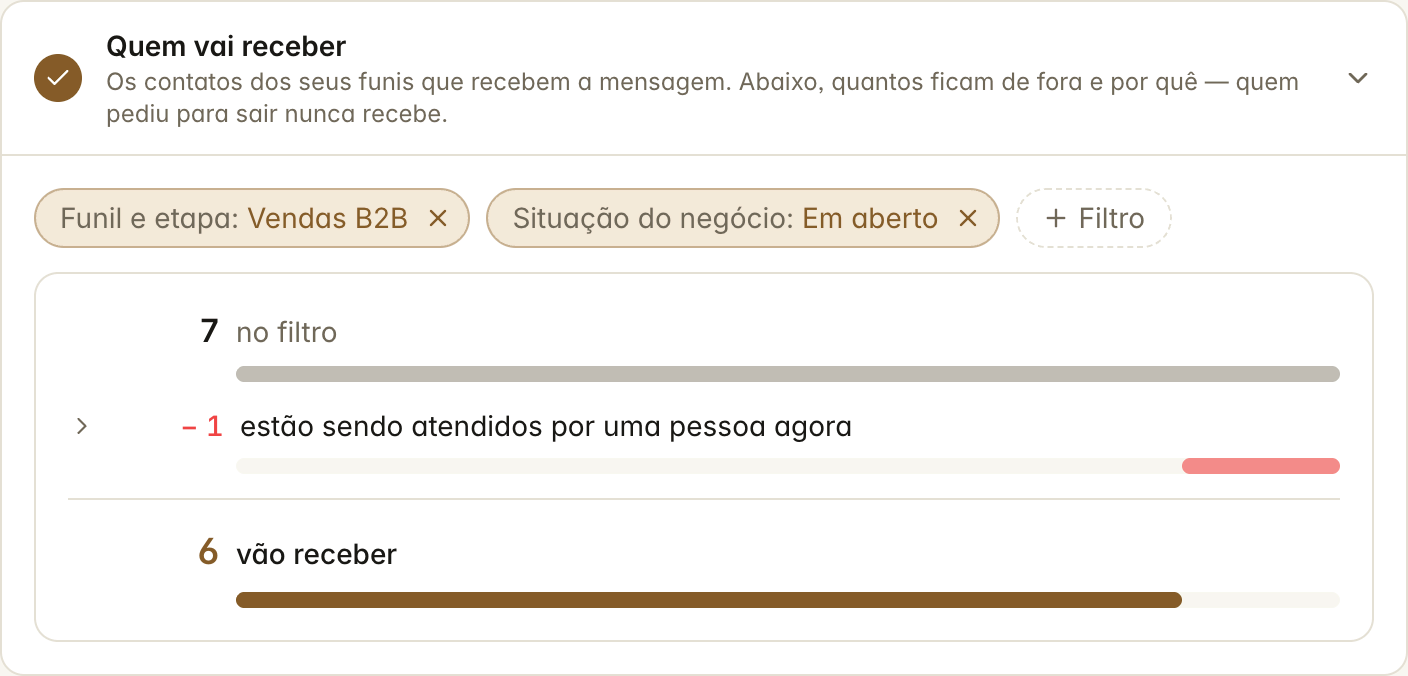
São os contatos dos seus funis que vão receber a mensagem. Sem filtro, recebem todos. Para escolher, clique em + Filtro: funil e etapa, situação do negócio (em aberto, ganho, perdido), sem contato há X dias, clientes ou leads, etiquetas, temperatura, estágio, engajamento e busca de empresas. Cada filtro vira uma pílula; clique nela para mudar e no × para tirar.
No filtro Busca de empresas aparecem só as buscas com empresas no funil, com quantas são. Uma busca cujos leads ainda não foram para o funil não aparece: abra-a em Prospecção › Buscar empresas e mande os leads para o funil.
Embaixo, a cascata mostra do total do filtro até quantos vão receber, e quem sai em cada degrau:
| Quem sai | Por quê |
|---|---|
| Sem WhatsApp válido | não há para onde mandar |
| Repetidos | o mesmo telefone em dois negócios recebe uma vez |
| Pediram para não receber | nunca recebem campanha |
| Perdidos com o motivo "não quer contato" | quase um descadastro |
| Receberam outra campanha nas últimas 24 horas, ou 4 nos últimos 30 dias | é o que faz a pessoa bloquear o número |
| Estão sendo atendidos por uma pessoa agora | campanha no meio de uma negociação parece robô |
Clique num degrau para ver os nomes. Nos casos que dá para liberar (frequência, atendimento e "não quer contato"), quem envia campanhas pode ligar Incluir mesmo assim. Quem pediu para não receber nunca é incluído.
2. O que vai chegar
Escolha o modelo aprovado. O texto do modelo não muda no envio; só os campos, como o nome do contato, são preenchidos. Se algum contato não tem um campo, a tela avisa e diz o que vai no lugar (por exemplo, "38 contatos não têm cidade: vai 'sua região' no lugar").
À direita, Como Marina vai receber mostra a conversa como no WhatsApp, com os dados de cada contato. Os trechos marcados vêm do cadastro: passe o mouse para ver de onde. As setas trocam de contato.
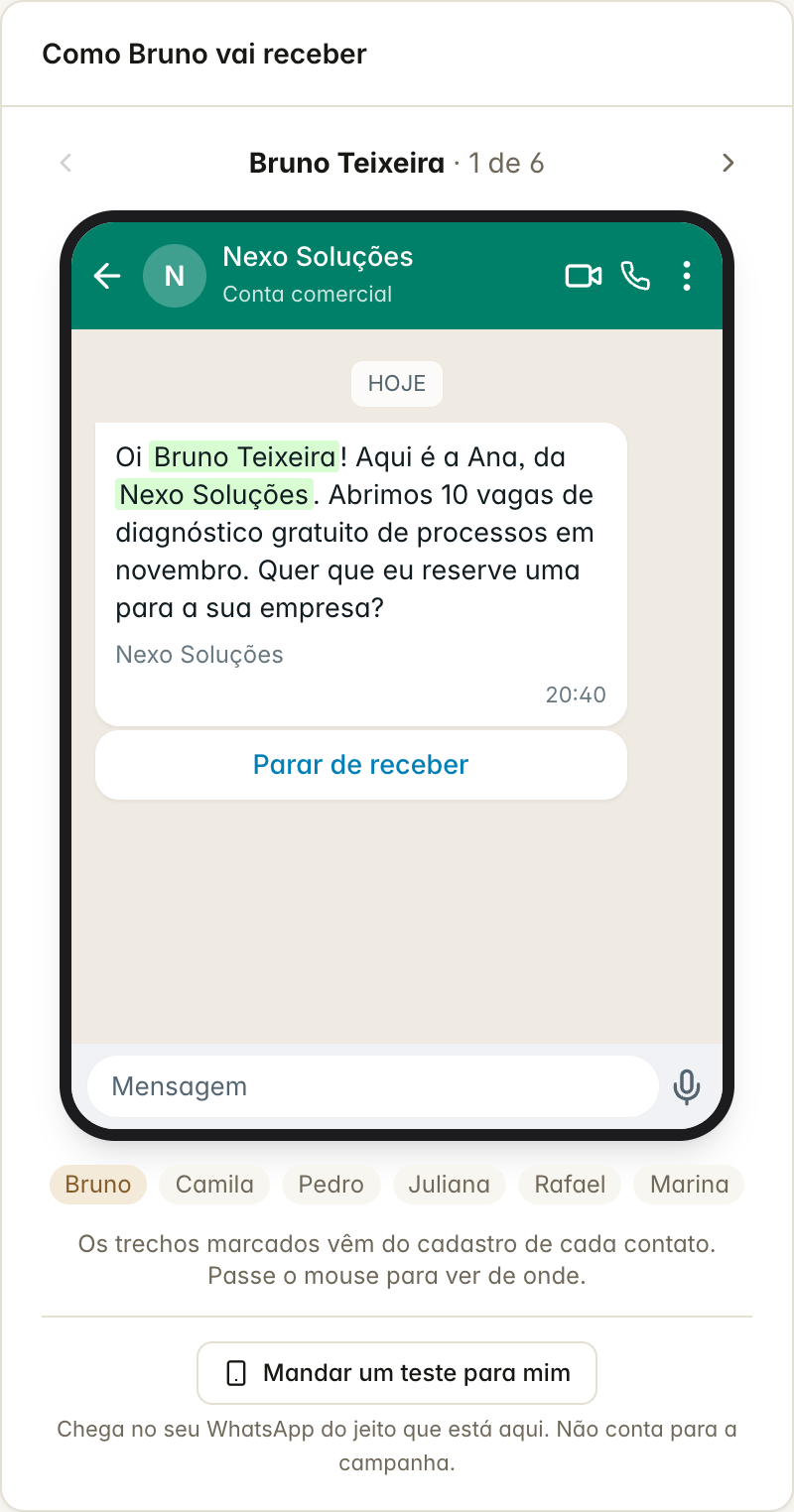
Um link no texto aparece em azul, e o primeiro ganha o cartão da página (imagem, título e site) no alto do balão, como o WhatsApp mostra.
Para ver no seu celular, clique em Mandar um teste para mim: a mensagem chega no WhatsApp cadastrado em Meu perfil, com os dados do contato que está na prévia. O teste não conta para a campanha. Dá para mandar até 5 testes a cada 10 minutos.
3. Quem atende quem responder
Escolha o funil, a etapa e o agente, e, se quiser, o que o agente deve fazer (por exemplo, "agendar uma visita").
- O negócio nasce quando a pessoa responde, nunca no envio: uma campanha para mil contatos não enche o funil de mil cartões.
- Quem responde até 7 dias depois do envio é atendido pelo agente da campanha, que já sabe a que a pessoa está respondendo.
- Quem já tem negócio aberto não ganha outro. O negócio dessa pessoa registra a campanha e só anda para a frente.
4. Quando sai
Assim que eu enviar ou Agendar, em horário de Brasília. A tela mostra como a campanha vai sair: em que dias e horas, e quando termina. As mensagens saem só das 8h às 20h, de segunda a sábado, em lotes, e nunca passam do limite diário que a Meta dá ao seu número. O que não couber continua no dia seguinte.
Revisar e enviar
Clique em Revisar e enviar. A Sofrim mostra para quantos contatos, por qual número, qual modelo, quem responde e quando termina, e o que ainda impede o envio, se houver algo. Marque a caixa confirmando que os contatos são clientes ou pediram para receber mensagens da empresa; fica registrado quem confirmou e quando. O botão repete o número: Enviar para 1.182 contatos.
Quem está no período de teste do Pro envia até 100 contatos por campanha e 300 no teste inteiro.
O calendário
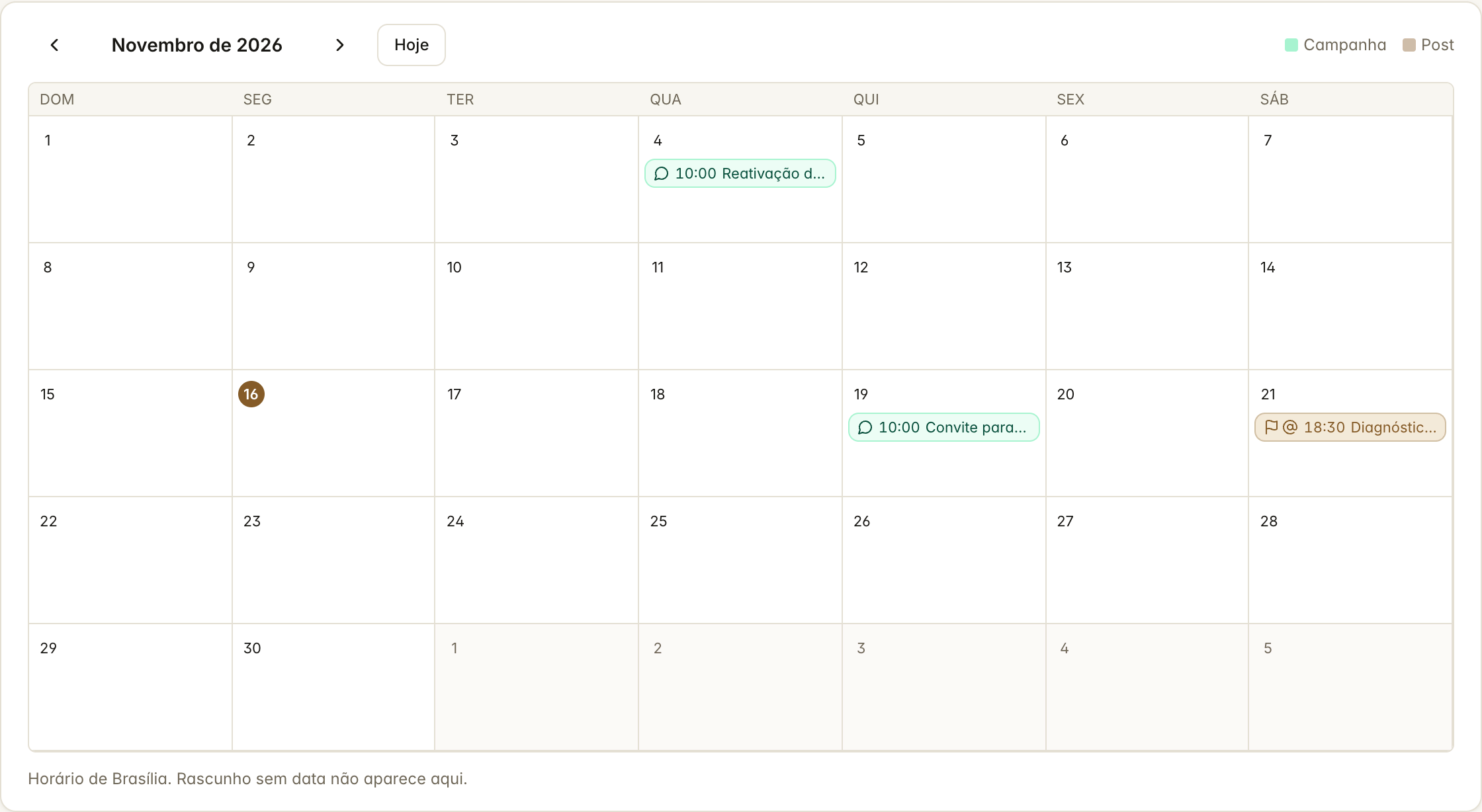
No alto da tela, Lista | Calendário troca a lista pelo calendário do mês. Ele mostra as campanhas (em verde) e os posts das Publicações juntos, cada um no dia e na hora em que sai, em horário de Brasília. Clique num item para abri-lo. No celular, o calendário vira a lista dos dias que têm alguma coisa. Rascunho sem data não aparece.
Acompanhar
Com a campanha saindo, o topo mostra o progresso e os números andando: enviadas, entregues, lidas e responderam.
- Pausar para no lote atual; Retomar continua de onde parou.
- Cancelar só vale antes da primeira mensagem sair.
- A campanha para sozinha se a Meta baixar a qualidade do número para vermelho ou se mais de 2% de quem recebeu pedir para não receber mais. Ninguém da fila se perde: confira o motivo e retome.
- Se a campanha agendada não começar até 30 minutos depois da hora marcada, ela fica como Não saiu na hora e espera você decidir.
O que a campanha trouxe
Na aba Resultado, a escadinha vai do público à venda: enviadas → entregues → lidas → responderam → viraram negócio → compraram, com a porcentagem entre os degraus e o valor vendido. Clique num degrau para ver as pessoas dele na aba Pessoas, e abrir a conversa ou o negócio de cada uma.
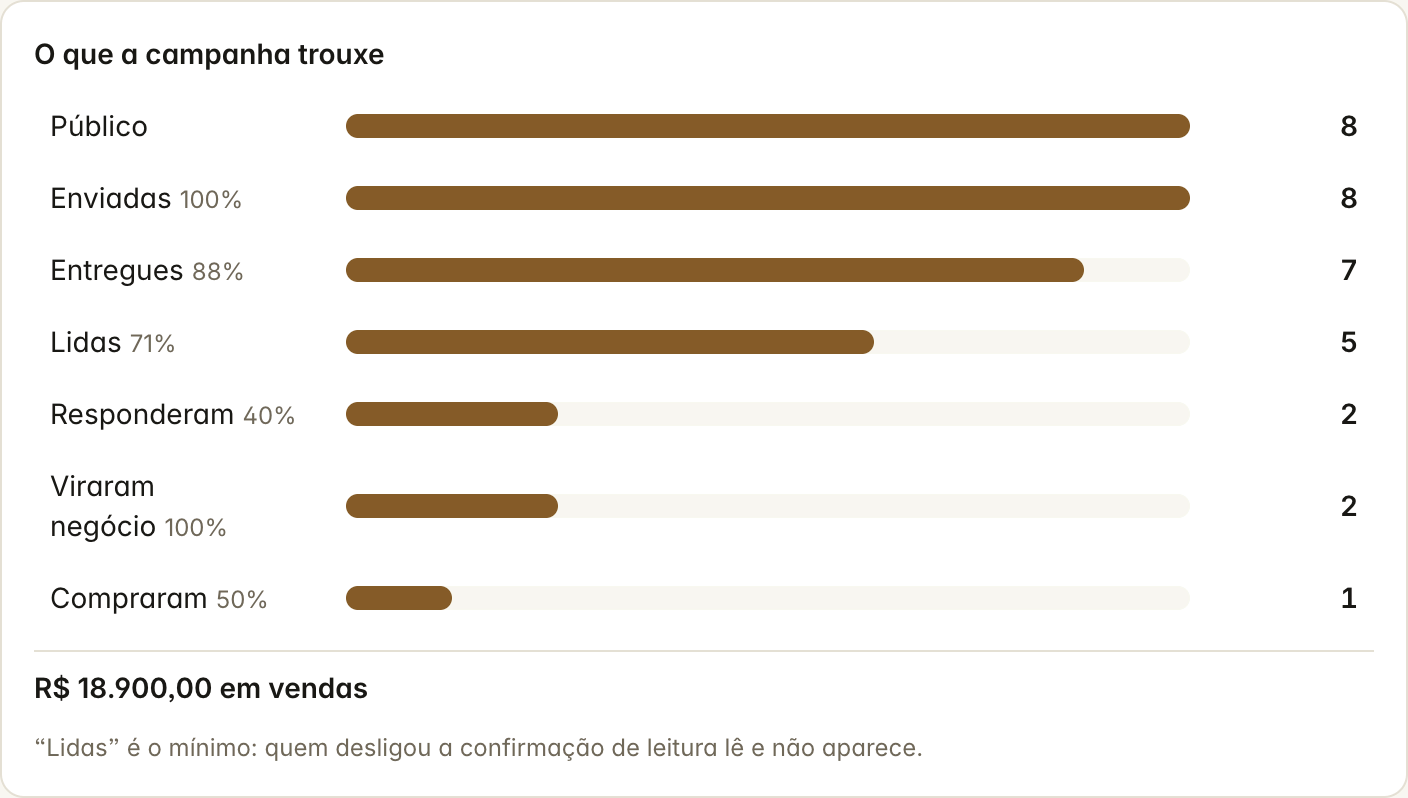
"Lidas" é o mínimo: quem desligou a confirmação de leitura no WhatsApp lê e não aparece.
Quando há gente que leu e não respondeu, a tela oferece Mandar um lembrete: um rascunho de campanha nova com essas pessoas, o mesmo funil e o mesmo agente. Escolha outro modelo; a mensagem do lembrete não deve repetir a primeira.
As campanhas também aparecem como origem em Relatórios › Negócios, e a conversa de quem respondeu mostra o selo Veio da campanha… no topo.
Pela Mavian
A Mavian também monta e envia campanhas. Peça, por exemplo: "monta uma campanha para os clientes que compraram e estão sem contato há 60 dias, com o modelo Reativação, para a Ana responder no funil Vendas". Ela mostra quantos recebem e quem fica de fora e, antes de enviar, a mesma revisão da tela. Ela só envia depois que você confirmar.