Publicações — posts no Instagram e no Facebook
Como criar e agendar posts no Instagram e na Página do Facebook pela Sofrim.ai, escolher para qual funil e qual agente vai quem responder, e ver o que cada post trouxe.
Em Prospecção › Publicações você cria posts para o Instagram e a Página do Facebook da empresa, publica na hora ou agenda, e escolhe para qual funil e qual agente vai quem responder ao post. Depois, vê quantas pessoas o post alcançou e quantas conversas e vendas ele trouxe.
Antes de começar
- Conecte a Página e o Instagram em Canais › Canais conectados. As Publicações usam a mesma conexão do atendimento no direct, e não pedem uma conexão nova.
- O Instagram precisa ser uma conta profissional (comercial ou de criador) ligada à Página do Facebook.
- As Publicações fazem parte do plano Pro em diante.
- Quem pode o quê: qualquer pessoa da equipe monta rascunhos. Agendar e publicar ficam com o dono e os administradores, porque um post não se desfaz. Para dar essa permissão a alguém de marketing, crie um perfil de acesso em Conta › Perfis de acesso.
Se você conectou o Instagram antes das Publicações existirem, a primeira publicação pode falhar pedindo para reconectar o perfil. Conecte de novo em Canais e aceite as permissões de publicação.
Criar uma publicação
- Clique em Nova publicação.
- Em Onde publicar, marque o Instagram, a Página do Facebook ou os dois.
- Em Imagem, escolha uma imagem da biblioteca de Arquivos ou envie uma nova. O Instagram só publica com imagem; no Facebook dá para publicar só texto.
- Escreva a legenda. A barra embaixo do texto põe emojis, # e @ onde o cursor está, e o botão Mavian escreve por você (veja abaixo). O contador mostra o limite do Instagram (2.200 caracteres, 30 hashtags e 20 menções).
- Escolha a palavra-chave e para onde vai quem responder (veja abaixo).
- Clique em Salvar rascunho para continuar depois, ou em Agendar publicação.
À direita, Como vai aparecer desenha o post como o Instagram e o Facebook mostram, numa moldura de celular, com uma aba para cada rede. Ela muda enquanto você escreve: a imagem no recorte do feed, a legenda cortada em "mais" e as hashtags em azul. Se a imagem estiver fora da proporção que o Instagram aceita, o aviso aparece em cima da imagem.
No seu perfil: na aba do Instagram, abaixo do celular, a Sofrim mostra o post na grade do seu perfil. Ali a miniatura é mais estreita que o post (3:4) e o Instagram corta as laterais da imagem. Ao lado, a imagem inteira com o que some escurecido. Uma arte quadrada ou deitada perde o começo e o fim dos textos que encostam nas bordas; para não perder nada, faça a arte em 1080 × 1350 (retrato 4:5), com o logo e os textos longe das laterais. O post aberto mostra a imagem inteira: o corte é só na grade.
Links na legenda: no Facebook, o link fica azul e abre; num post sem imagem, o Facebook mostra o cartão da página (imagem, título e site) no lugar da imagem. No Instagram, link na legenda não abre, e a prévia avisa: use a palavra-chave para levar a pessoa à conversa, ou ponha o link na bio.
Um texto para cada rede
Com o Instagram e o Facebook marcados, a legenda ganha uma aba para cada rede. Por padrão, o mesmo texto vai para as duas: o que você escreve numa aba vale para a outra. Para mandar textos diferentes, clique em Escrever um texto só para o Facebook (ou para o Instagram): o texto é copiado para aquela aba, e dali em diante ela tem o dela. Usar o mesmo texto de novo desfaz. Uma bolinha na aba mostra qual rede tem texto próprio, e a prévia ao lado acompanha a aba aberta.
Quando a legenda tem link, a Sofrim oferece Separar: no Instagram, sem o link: o Instagram vai sem o endereço, com "Link na bio.", e o Facebook fica com o link. A palavra-chave precisa aparecer no texto de cada rede.
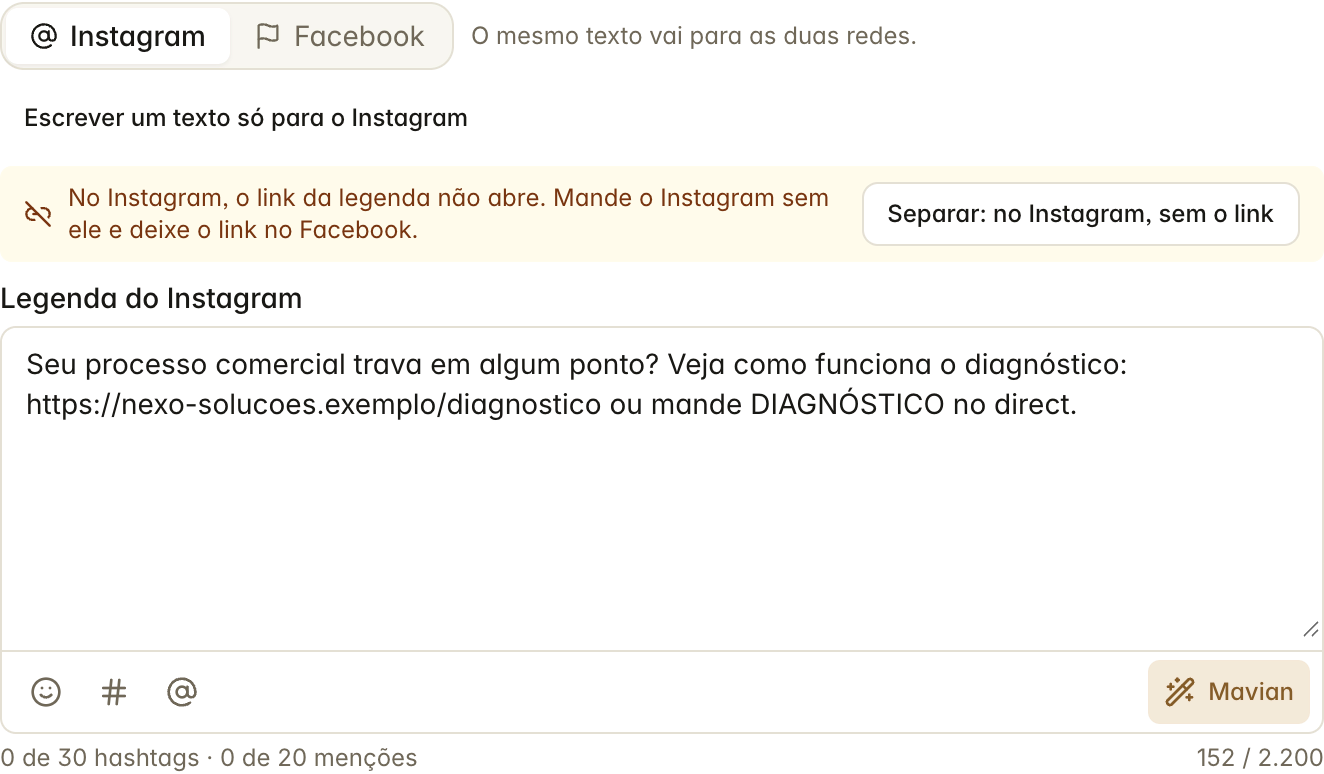
O botão de ampliar, no canto da prévia, mostra as redes lado a lado no tamanho real, no celular ou no computador. No feed, o post tem o mesmo desenho nos dois: no computador, ele só fica mais largo. É uma prévia ilustrativa: cada rede ajusta a imagem e o texto do jeito dela.
A Mavian escreve a legenda
Clique em Mavian, na barra da legenda. Com a legenda vazia, diga sobre o que é o post e clique em Escrever. Com a legenda escrita, dá para pedir:
- Melhorar, Encurtar ou Pôr emojis;
- Sugerir hashtags, que vão numa linha no fim;
- Chamada com a palavra-chave, que termina a legenda pedindo para a pessoa mandar a palavra.
A Mavian mostra a legenda nova antes. Ela só troca o texto quando você clica em Usar esta legenda, e nada é gravado até você salvar. Ela não inventa preços, prazos nem números, e não põe links: no Instagram, link na legenda não é clicável.
A palavra-chave
O Instagram não conta de qual post veio uma mensagem no direct. A palavra-chave resolve isso: a legenda pede para a pessoa mandar uma palavra, como "Quer conhecer a formação? Mande FORMAÇÃO no direct", e você usa FORMAÇÃO como palavra-chave.
Se a palavra ainda não está na legenda, a Sofrim sugere a frase, e Pôr na legenda a acrescenta no fim.
Quem mandar essa palavra no direct do Instagram ou no WhatsApp da empresa é atendido pelo agente que você escolheu e entra no funil com o post como origem.
- É uma palavra só, com letras e números. Acento e maiúscula não importam.
- Ela precisa aparecer na legenda: quem lê o post precisa saber o que mandar.
- Palavras comuns demais (como "oi", "preço" ou "obrigado") não servem, porque pegariam quem escreve sem ter visto o post.
- Dois posts ativos não podem usar a mesma palavra. Ela vale por 30 dias depois de publicar.
Para onde vai quem responder
Todo post aponta para um funil, uma etapa e um agente:
- Funil e etapa: onde o negócio nasce. Negócio não nasce numa etapa de fechamento (ganho ou perdido).
- Agente: quem responde a conversa. Ele já entra sabendo qual post a pessoa viu, sem passar pelo menu de opções do número.
- O que o agente deve fazer (opcional): uma ou duas frases, como "tirar as dúvidas sobre a formação e agendar uma visita". O agente segue isso por 7 dias.
Quem já tem um negócio aberto não ganha outro. O negócio dessa pessoa registra que ela veio pelo post e só anda para a frente: quem está em "Proposta enviada" não volta para "Interessados". Quem já comprou e não tem negócio aberto ganha um negócio novo.
O destino e a palavra-chave podem mudar mesmo depois de o post sair. A mudança vale para as próximas conversas.
Agendar ou publicar agora
Em Quando publicar, escolha Publicar agora (sai em até um minuto) ou Agendar, com a data e o horário de Brasília, até 6 meses à frente.
Antes de publicar, a Sofrim mostra a confirmação: onde vai sair, quando, a palavra-chave e quem responde. Ela também confere o que o Instagram recusaria, como a proporção da imagem (entre 4:5 e 1,91:1) e o tamanho da legenda. Se algo impedir, a lista aparece ali, antes de agendar.
Depois de confirmar, a tela mostra o Andamento do post em cada rede: Rascunho → Agendada → Publicando → Publicada. A trilha anda sozinha, sem recarregar a página. Publicado, o link Ver no Instagram (ou no Facebook) leva ao post. Se a rede recusar, o passo fica vermelho com o motivo.
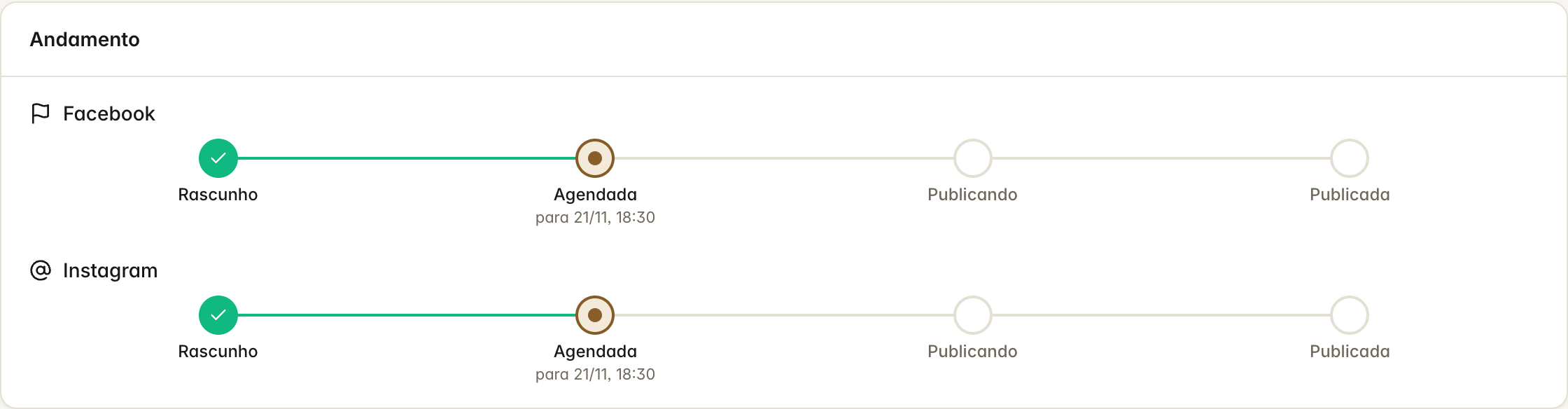
Para desistir de um post agendado, abra-o e clique em Cancelar agendamento.
No alto da tela das Publicações, Lista | Calendário mostra os posts e as campanhas do mês no mesmo calendário.
"Não saiu na hora"
Se um post agendado não sair até 30 minutos depois da hora marcada (por exemplo, porque a conexão caiu), ele não sai sozinho mais tarde. Ele aparece como Não saiu na hora e espera você decidir entre publicar agora e escolher outro horário. Um post de promoção publicado dias depois costuma ser pior do que não publicar.
Depois de publicado
O post publicado mostra o link ver no Instagram (ou no Facebook) e não muda mais: o Instagram não deixa editar nem apagar o post pela Sofrim. Para apagar, use o app do Instagram.
Tirar da lista remove o post da Sofrim, mas ele continua no Instagram.
O que cada post trouxe
Abra um post publicado para ver O que este post trouxe:
| Número | O que é |
|---|---|
| Alcance | Quantas contas diferentes viram o post |
| Visualizações | Quantas vezes o post apareceu |
| Interações | Curtidas, comentários, salvamentos e compartilhamentos |
| Visitas ao perfil | Quantas pessoas abriram o perfil da empresa pelo post |
| Conversas | Quem mandou a palavra-chave |
| Negócios | Os negócios que nasceram do post |
| Vendas | Os negócios ganhos e quanto entrou |
Quem viu o post é sempre só um número: nem a Meta informa quem viu. A pessoa ganha nome quando faz alguma coisa, como mandar a palavra-chave. A partir das conversas, a Sofrim sabe quem é cada um. Os números da Meta são lidos 1 hora, 1 dia, 3 dias, 7 dias e 28 dias depois de publicar.
Os posts também aparecem como origem em Relatórios › Negócios, ao lado dos anúncios e dos links de campanha.
Pela Mavian
A Mavian também cria e agenda posts. Peça, por exemplo: "cria um post no Instagram com a imagem formação-criativa, a legenda tal, palavra-chave FORMAÇÃO, para o funil Matrículas com a agente Ana". Ela monta o rascunho e, antes de agendar, mostra a mesma confirmação da tela. Ela só agenda depois que você confirmar.
Quando não publica
| A mensagem diz | O que fazer |
|---|---|
| Reconecte o perfil em Canais | A conexão com a Meta venceu ou perdeu a permissão de publicar. Conecte de novo em Canais › Canais conectados. |
| O Instagram não aceitou a proporção da imagem | Recorte a imagem entre 4:5 (retrato) e 1,91:1 (paisagem) e agende de novo. |
| Este Instagram chegou ao limite de publicações do dia | A Meta limita quantos posts uma conta publica por dia pela internet. A Sofrim tenta de novo sozinha. |
| Seu plano não inclui mais publicações | O plano mudou. Veja em Conta › Faturamento. |